Selber ein Spiel bauen
Diese Seite habe ich für die Leute gemacht die es wirklich versuchen wollen ihr eigenes Spiel zu bauen.
Wer sich den Link Entstehung des Spiels angesehen hat wird vielleicht gemerkt haben daß es manchmal schwierig erscheint, im Grunde aber ganz einfach ist. Naja, ich will nicht lügen, manches ist nicht wirklich einfach. Wie so oft im Leben gilt auch hier: Übung macht den Meister.
Ich habe euch HIER eine Datei zur Verfügung gestellt. Die einzige Voraussetzung zur Bearbeitung dieser Datei ist das Programm "Zelda Classic", das selbe Programm daß ihr auch zum spielen meines Spiels braucht. Wer mein Spiel schon gespielt hat, der hat die Datei also schon längst auf seiner Festplatte, sie heißt "zquest-w.exe".
Alle die es noch nicht heruntergeladen haben können das auf der Stelle nachholen, und zwar auf meiner DOWNLOADSEITE
Das Programm ist leider in englischer Sprache, aber das sollte heutzutage kein ernsthaftes Problem mehr darstellen.
|
|
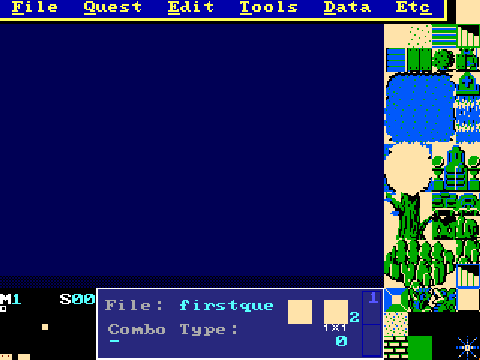
Wie so oft beginnt alles wieder mit einem dunkelblauen Bildschirm. |
|
|
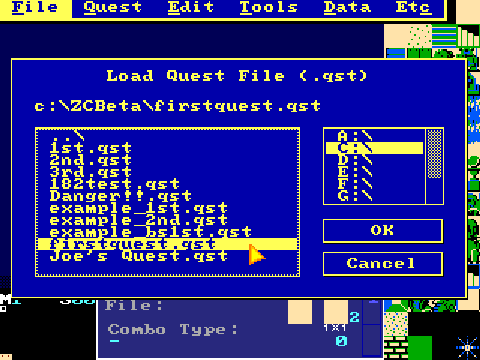
Man muß oben in der
Liste "File" wählen, dann "open", und anschließend die Datei suchen und
auswählen.
Die Datei die ich euch oben zur Verfügung gestellt habe heißt übrigens "firstquest.qst". Ihr solltet der Datei aber einen eigenen Namen geben. Ihr könnt sie ganz einfach unter Windows umbenennen, so wie ihr es gewohnt seid.
|
|
|
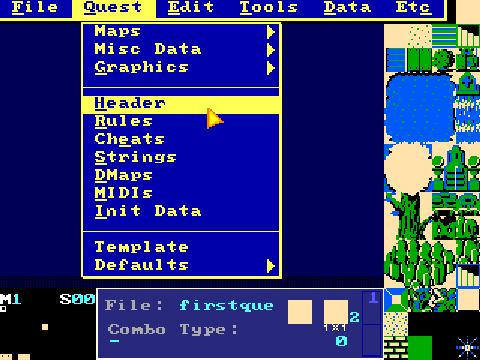
Wenn ihr das gemacht habt wählt oben in der Liste "Quest" und dann "Header". |
|
|
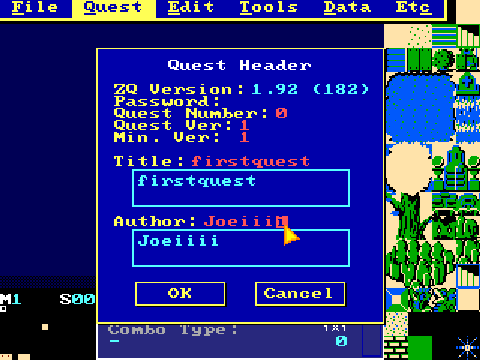
Hier kann man dann ein
paar Sachen machen, zb. der Datei ein Passwort geben, den Namen des Spiels
ändern, oder aber euch als Autor des Spiels verewigen. Bei "Quest Number", "Quest Ver", und bei "Min.Ver" stellt ihr es am besten so ein wie es auf dem Bild zu sehen ist.
|
|
|
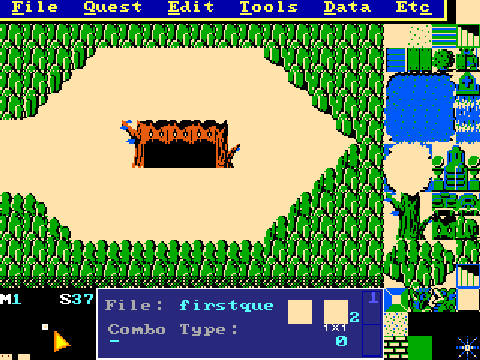
Unten links seht ihr die
Koordinate des Feldes wo ihr gerade seid, in diesem Fall wäre es S37.
Auf diesem Feld habe ich euch schon einen Startbildschirm gebaut, die restlichen Felder rund um S37 sind aber noch schwarz. Oder genauer gesagt: Sie sind noch frei und eurer Phantasie ausgeliefert. Wenn euch mein Startbildschirm nicht gefällt könnt ihr ihn gerne ändern. |
Ihr könnt nun das Spiel mal testen. Wie ihr die "firstquest.qst" ladet könnt ihr HIER noch mal nachlesen. Anstatt von "Joe's Quest.qst" müßt ihr natürlich den anderen Namen wählen.
|
|
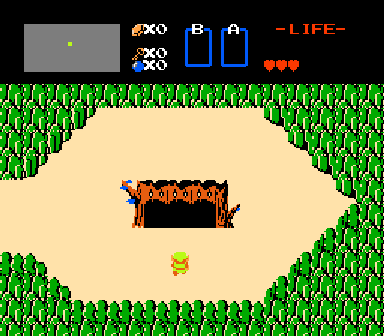
Im Spiel sieht das dann
so aus.
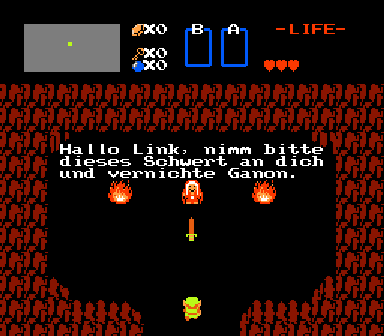
In diese Höhle habe ich das Holzschwert bereits hineingelegt, eine Figur hinzugefügt, und einen Satz ausgewählt den die Figur sagt wenn ihr die Höhle betretet. |
|
|
Dies ist das Resultat.
Eine Höhle, ein Freund, ein Spruch und ein Schwert, was will man mehr? Sieht doch schon ganz ordentlich aus, oder? |
|
|
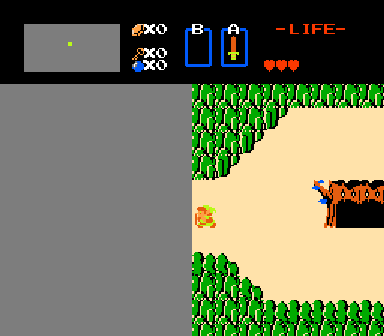
Wenn man sich das
Schwert geholt hat und aus der Höhle wieder heraußen ist sollte man mal nach
links gehen. Aber was passiert da? Man verläßt den bisher gewohnten Untergrund und betritt ein graues Feld. |
|
|
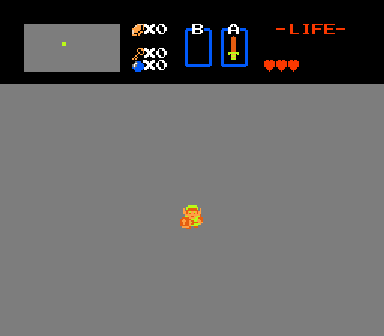
Ein sehr graues Feld,
ein viel zu graues Feld. Es liegt nun an euch diesen Zustand zu ändern. Dazu beginnt ihr wieder so wie oben auf dem ersten Bild zu sehen, und irgendwann wird es dann keine grauen Felder mehr geben. Hoffentlich!!! |
Eine kleine Anleitung wie man beginnt hab ich euch ja HIER schon geliefert.
Ich habe leider nicht die Zeit um eine komplette Anleitung in deutsch zu schreiben, aber ich habe im Internet eine Anleitung gefunden mit der auch ich mein Spiel erstellt habe. Ihr könnt sie euch ansehen unter:
www.casadealphadawg.com\zc\zqtutorial\contents.html
Die Anleitung ist leider auf Englisch, aber das hat mich auch nicht abgeschreckt. Meiner Meinung nach ist die Anleitung sehr übersichtlich und verständlich geschrieben, also auch für Leute geeignet die der englischen Sprache nicht allzu mächtig sind (so wie ich zum Beispiel).
Viel
Spaß!!!!!!