DOWNLOADSEITE
| Sodala, auf dieser Seite kann man nun endlich mein Spiel downloaden. Um das Spiel zum laufen zu bringen muß man sich vorher ein Programm namens "Zelda Classic" herunterladen. |
|
Downloadlink für Zelda Classic:
www.zeldaclassic.com (offizielle Seite)
Ladet euch dort das Programm Zelda Classic v1.92 "The 184 Player"
ODER Zelda Classic v2.10
herunter. Die Version Zelda Classic v2.10 ist zurzeit die aktuellste und beste
Version.
Downloadlink für meine Spiele:
Joe's Quest.qst (aktuelle Version = v119)
Trainingslevel (aktuelle Version = v4.03) Extrem schwer!!!!!
Kurze Anleitung:
Zu allererst müßt ihr mal das Programm runterladen und mit einem Entpackprogramm entpacken (zb. Winzip, Winace, Winrar,......). Am besten entpackt ihr die Dateien irgendwo direkt auf Laufwerk c: also zb. c:\zelda. (Zelda Classic v2.10 muß NICHT entpackt werden, denn das ist bereits eine ausführbare Datei)
Anschließend die "Joe's Quest.qst" herunterladen. Am besten speichert ihr die Datei gleich in dem Ordner wo ihr das Programm entpackt habt, also zb. in c:\zelda
Wenn ihr das gemacht hab müßtet ihr mindestens 18 Dateien in diesem Ordner haben. Wenn nicht dann könnte es aber trotzdem funktionieren ;-) Unter anderem befinden sich jetzt in dem Ordner die Dateien 1st.qst und 2nd.qst. Das ist das Originalspiel so wie es auf dem Nintendo (NES) erschienen ist.
So, da ihr jetzt hoffentlich alle Dateien zusammen habt kann es losgehen:
1.
In dem Ordner befindet sich eine Datei namens "zelda-w.exe" die ihr ausführen müßt. Ihr könnt euch aber auch eine Verknüpfung auf dem Desktop anlegen damit ihr nicht immer in den Ordner reingehen müßt.
2.
Es kommt ein Intro vom Programm und ein paar Flammen, da könnt ihr gleich auf ENTER drücken.
 |
3.
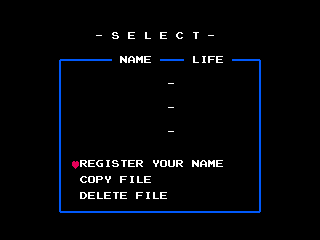
Es erscheint der auf dem Bild zu sehende Bildschirm. Hier müßt ihr die "ENTER-Taste" drücken.
|
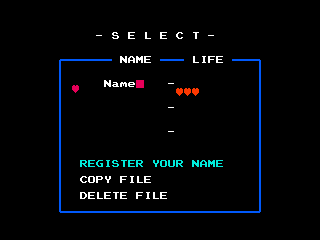 |
4. Anschließend gebt ihr euren Namen ein. Zu beachten ist nur daß der Name nicht länger als 8 Buchstaben sein kann. Wenn ihr fertig seid drückt einfach die "ENTER-Taste".
|
|
|
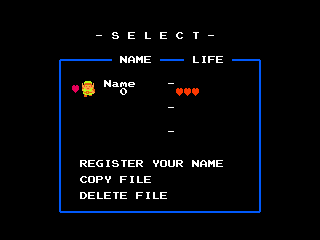
5. Jetzt müßte das Ganze so wie auf dem Bild aussehen, ein kleines grünes Männlein müßte links neben dem eingegebenen Namen sollte zu sehen sein. Wenn ihr jetzt nochmal die
"ENTER-Taste" drücken würdet, dann könntet ihr das Original-Spiel spielen.
Ist vielleicht gar kein so schlechtes Training für mein Spiel
Aber eigentlich solltet ihr ja MEIN Spiel spielen, und für die die das wollen geht es im nächsten Punkt weiter.
|
|
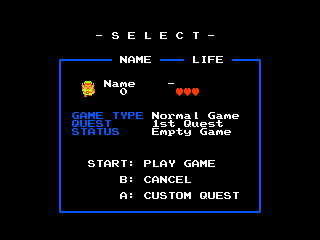
6. Wenn ihr jetzt die "ALT-Taste" drückt sollte folgender Bildschirm kommen. Dort seht ihr ein paar mehr oder weniger wichtige Infos.
|
|
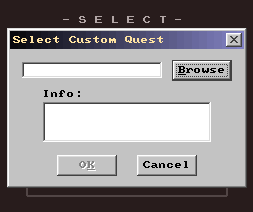
7. Wenn ihr jetzt nochmal die "ALT-Taste" drückt müßtet ihr so ein graues Fenster bekommen. Dort klickt bitte auf "Browse".
|
|
|
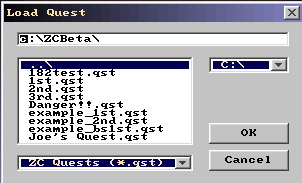
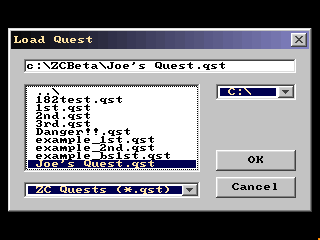
8. Jetzt wäre es nicht schlecht wenn ihr wißt wo euer Ordner mit dem Spiel gespeichert ist, denn diesen Ordner müßt ihr jetzt suchen. Auf der rechten Seite könnt ihr das Laufwerk auswählen, wahrscheinlich wird es c:\ sein. Auf der linken Seite sucht ihr den Ordner. Wenn ihr den Pfad wißt könnt ihr ihn direkt eingeben, in diesem Beispiel wäre es c:\ZCBeta. Bedenkt aber daß hier der englische Treiber für die Tastatur arbeitet!!!. Ihr müßtet also statt ZCBeta YCBeta schreiben, weil ja Z=Y und Y=Z gilt ;-) Wenn ihr den Ordner gefunden habt müßten mehrere .qst-Files auftauchen. Keine Angst, klingt viel komplizierter als es ist.
|
|
|
9. Dort wählt ihr jetzt durch einen Doppelklick die "Joe's Quest.qst" aus. Natürlich kann man das auch auf die altmodische Weise markieren und mit OK bestätigen!
|
|
|
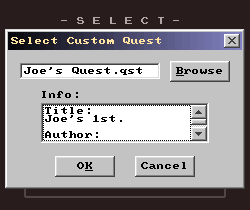
10. Wenn ihr bisher alles richtig gemacht habt müßte dieses Fenster kommen. Dort drückt ihr einfach nochmal OK.
|
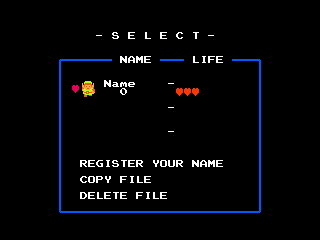 |
11. Nun solltet ihr wieder dieses vom Anfang an bekannte Bild sehen. Wer jetzt noch auf der Tastatur die "ENTER-Taste" drückt hat es geschafft.
|
 |
12.
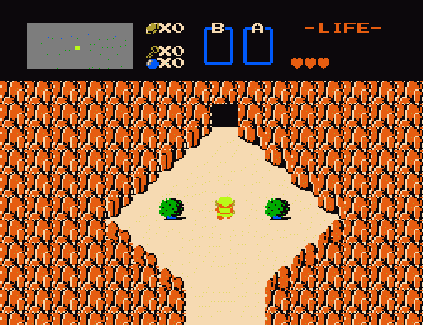
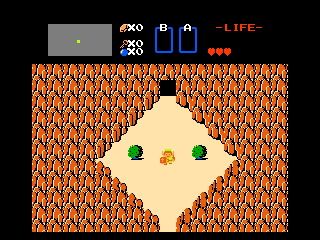
Auf dem Bild ist der Startbildschirm meines Spiel zu sehen. Wenn ihr in der Oberwelt von den Gegnern besiegt werdet dann dürft/müßt ihr hier wieder anfangen. Wenn ihr in einem Level ein Leben verliert dann dürft ihr am Anfang des Levels wieder beginnen. Das schwarze Quadrat ist der Eingang in eine Höhle. Dort werdet ihr hoffentlich das Schwert finden.
|
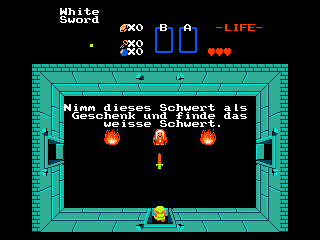 |
13. Dies ist der erste Raum eines kleinen Anfangslevel. Wie man dem Text entnehmen kann gibt es in diesem Level abgesehen vom Holzschwert auch noch das weiße Schwert zu finden. Und wenn man genau schaut, alle Gegner vernichtet, Steine verschiebt, Löcher in die Wand bombt...... dann wird man möglicherweise auch noch andere Dinge finden.
|
|
|
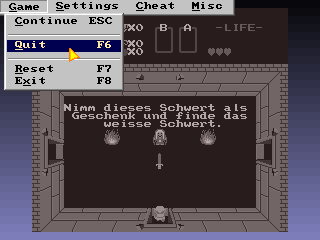
14. Wenn ihr, aus welchen Gründen auch immer, das Spiel mal beenden müßt, dann drückt die "ESC-Taste" und wählt "Quit", oder ihr drückt im Spiel F6.
|
|
|
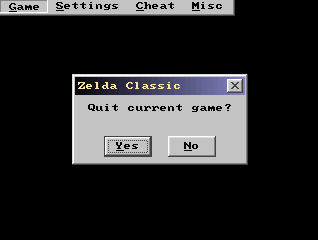
15. Es folgt ein Feld mit "Quit current game?", eine Nachfrage ob das Spiel wirklich beendet werden soll. Wenn ihr "No" wählt könnt ihr das Spiel fortsetzen. Bei "Yes" ist das Spiel vorbei.
|
|
|
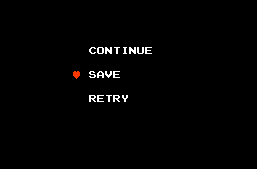
16. Ganz am Schluß kommt dieser Bildschirm. Continue = Spiel fortsetzen
|
Abschließend noch ein kleiner Tip:
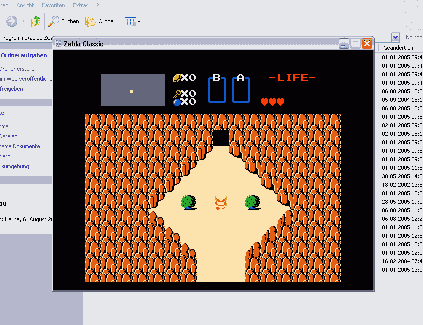
Man kann das Spiel auch im "Windowed-Modus" laufen lassen. Das hat den Vorteil, daß das Spiel dann nicht im Vollbildmodus läuft. Das heißt das Spiel läuft wie die meisten Programme in einem Programmfenster.
|
Wenn man das Spiel ganz normal installiert und ganz normal startet (wie oben beschrieben, dann startet man das Spiel im Vollbildmodus. Das heißt, daß das Spiel den ganzen Bildschirm "verbraucht". |
Nach der Installation hat man im Startmenü
(START, Programme, Zelda Classic 2.10 unter anderem den Eintrag |